
Guide de survie d’un nouvel utilisateur
R


Sommaire de l'article
Vous venez d’accéder à votre interface Fitnet, vous êtes face à une solution ERP complète qui fourmille de fonctionnalités et vous ne savez pas par où commencer ? Nous sommes là pour vous aider à y voir plus clair dans cette jungle !
Voici en 7 points comment bien démarrer
1. Le centre d’aide
Premier lieu sûr, le centre d’aide, c’est votre oasis. Afin d’y accéder rapidement depuis votre environnement, cliquez sur l’icône

dans votre barre de menu verticale. Vous pouvez ensuite naviguer dans les différentes rubriques ou directement effectuer une recherche.
2. Naviguer dans l’application
Pour gagner du temps et éviter de rester en eaux troubles, utilisez le menu « Favoris » accessible en cliquant sur l’icône

dans votre barre de menu verticale. Puis, cliquez sur « Gérer menu » pour enregistrer les raccourcis vers vos modules préférés.
3. L’ergonomie Fitnet
Chez Fitnet l’intuitivité et l’ergonomie de l’interface sont une priorité. Prenez le temps de vous familiariser avec les icônes qui sont reprises dans toute l’application.

Modifier un item

Afficher un item

Action

Personnaliser les colonnes d’un tableau

Commentaire

Informations
4. La Timeline pour retrouver votre historique de navigation
La timeline est votre mémoire dans l’environnement Fitnet. En effet, toutes vos actions y sont conservées dans un historique, très utile pour se rappeler où on en est et retrouver rapidement les derniers objets utilisés ! Certains l’utilisent aussi comme menu pour se repérer. Certains l’utilisent aussi comme menu de recherche rapide. Elle se trouve sur votre menu vertical à gauche de l’interface et se caractérise par l’icône :

5. Durée des sessions
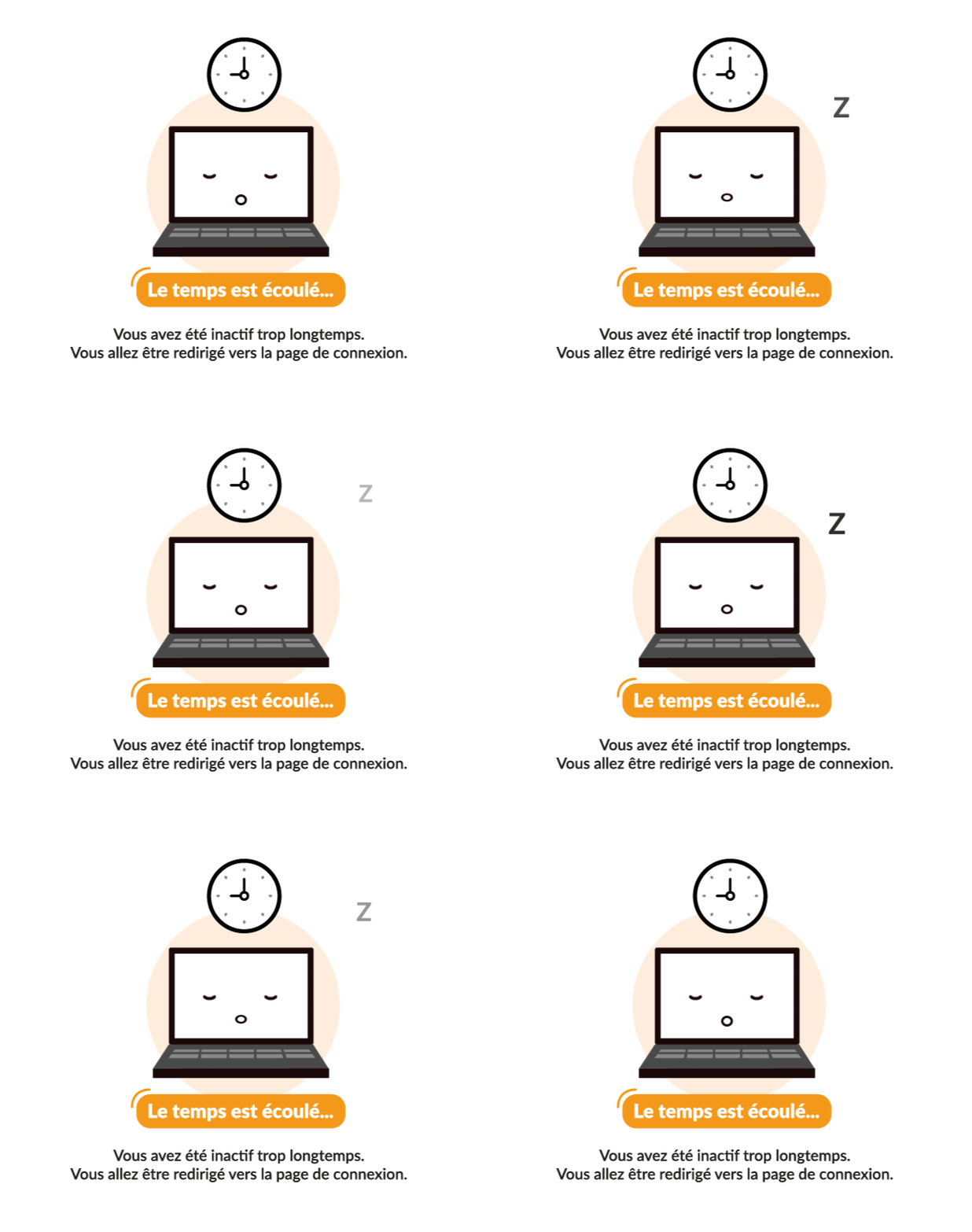
Sachez-le : au bout de 55 minutes d’inactivité, la session expire ! Vous êtes alors automatiquement déconnecté et devez rentrer à nouveau vos identifiants de connexion.
6. Gérer votre compte utilisateur
Pour modifier la langue de votre environnement ou redéfinir votre mot de passe, cliquez sur votre icône de profil en haut à droite :

vous accédez ainsi à votre profil utilisateur. Une fois vos modifications effectuées, cliquez sur « Enregistrer ».
7. Nous contacter
Si vous vous sentez toujours un peu perdu malgré tous ces conseils, ou si vous souhaitez simplement nous dire bonjour : contactez nous !